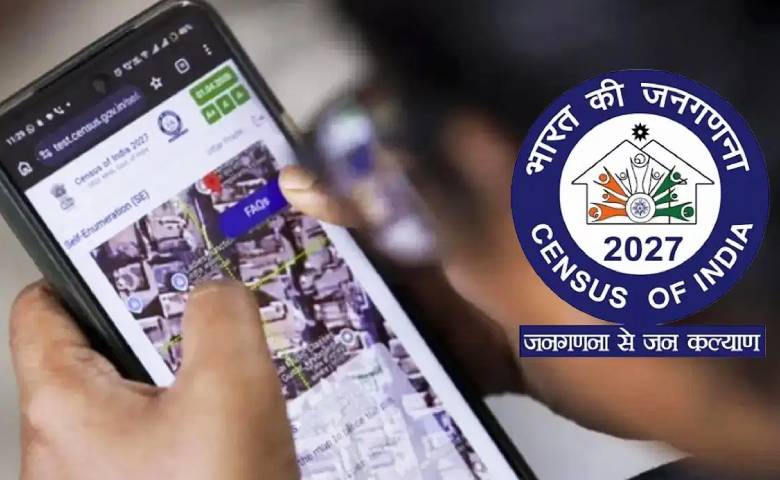
National News : ઉત્તર પ્રદેશ, પંજાબ અને ગોવા સહિતના ચૂંટણી પડકારવાળા રાજ્યોમાં વસ્તી ગણતરી 2027નો બીજો તબક્કો શરૂ થઈ ગયો છે. આ તબક્કામાં સ્વ-ગણતરી હાથ ધરવામાં આવશે, જે 30 નવેમ્બર સુધી ચાલુ રહેશે. આ રાજ્યોના રહેવાસીઓ સરકાર દ્વારા જારી કરાયેલ વસ્તી ગણતરી વેબસાઇટની મુલાકાત લઈને તેમની વિગતો સબમિટ કરી શકે છે. સ્વ-ગણતરી પૂર્ણ કરવા માટે https://se.census.gov.in/ ની મુલાકાત લો.
આ ઓનલાઈન પ્રક્રિયા પૂર્ણ કર્યા બાદ રહેવાસીઓને એક અનન્ય સ્વ-ગણતરી ઓળખ નંબર પ્રાપ્ત થશે. પ્રક્રિયા પૂર્ણ કરવા માટે, તેમણે આ ID ગણતરી અધિકારી સાથે શેર કરવાની જરૂર પડશે, જે 1 નવેમ્બર પછી તેમના ઘરે જશે. આ રાજ્યોમાં ઘરે ઘરે જઈને વસ્તી ગણતરી 1 ડિસેમ્બર, 2026 થી 4 જાન્યુઆરી, 2027 સુધી હાથ ધરવામાં આવશે. ઘરે બેઠા સ્વ-ગણતરી કેવી રીતે કરવી તે જાણો.
સ્ટેપ 1: પોર્ટલ પર જાઓ અને તમારું રાજ્ય અને ભાષા પસંદ કરો
સ્વ-ગણતરી પૂર્ણ કરવા માટે, પહેલા https://se.census.gov.in/ લિંકની મુલાકાત લો. આગળ, તમારે તમારા રાજ્ય અને જવાબ વિકલ્પ પસંદ કરવાની જરૂર પડશે. પહેલા બોક્સમાં તમારું રાજ્ય પસંદ કરો. નીચેની ભાષાઓમાંથી તમારી ભાષા પસંદ કરો. હવે, સૂચનાઓ કાળજીપૂર્વક વાંચ્યા પછી, નીચેના ચેકબોક્સ પર ટિક કરો અને આગળ વધો.
સ્ટેપ 2: મોબાઇલ નંબર દાખલ કરો, OTP સબમિટ કરો
આગળના પગલામાં, તમારે તમારો મોબાઇલ નંબર દાખલ કરવાની જરૂર પડશે. ફોર્મમાં તે મોબાઇલ નંબર પર પ્રાપ્ત થયેલ કેપ્ચા અને OTP સબમિટ કરો. આગળનું પગલું સ્થાન મેપિંગ છે. અહીં, તમારે તમારા જિલ્લો અને વિસ્તાર સૂચવવાની જરૂર પડશે. જો દાખલ કરેલ મોબાઇલ નંબર 2027 ની વસ્તી ગણતરીના પ્રથમ તબક્કા (HLO) દરમિયાન આપવામાં આવેલા મોબાઇલ નંબર સાથે મેળ ખાય છે, તો HLO તબક્કા દરમિયાન ઘરના સ્થાનની વિગતો (ગામ/નગર, વોર્ડ, પેટા-જિલ્લો, જિલ્લો અને રાજ્ય/કેન્દ્રશાસિત પ્રદેશ) દર્શાવતું પોપ-અપ દેખાશે. તમને પુષ્ટિ કરવા માટે કહેવામાં આવશે કે વ્યક્તિ હાલમાં પ્રદર્શિત સ્થાન પર રહે છે કે નહીં.
જો હા પસંદ કરવામાં આવે, તો ‘મૂળભૂત માહિતી’ પૃષ્ઠ ખુલશે.
જો ના પસંદ કરવામાં આવે, તો નકશા ઇન્ટરફેસ પર સ્થાનને ચિહ્નિત કર્યા પછી જ ‘મૂળભૂત માહિતી’ પૃષ્ઠ ખુલશે.
સ્ટેપ 3: જો મોબાઇલ નંબર મેળ ખાતો નથી…
જો દાખલ કરેલ મોબાઇલ નંબર HLO તબક્કા દરમિયાન આપેલા મોબાઇલ નંબર સાથે મેળ ખાતો નથી, તો એક પોપ-અપ સંદેશ દેખાશે:
જો દાખલ કરેલ મોબાઇલ નંબર વસ્તી ગણતરીના પ્રથમ તબક્કા દરમિયાન આપેલા મોબાઇલ નંબર સાથે મેળ ખાતો નથી, તો એક સંદેશ દેખાશે જેમાં પૂછવામાં આવશે કે શું તમે સમાન નંબર સાથે આગળ વધવા માંગો છો કે બીજો દાખલ કરવા માંગો છો.
અલગ મોબાઇલ નંબર દાખલ કરવા માટે ‘બીજો મોબાઇલ નંબર દાખલ કરો’ પર ક્લિક કરો. અથવા સમાન મોબાઇલ નંબર સાથે ચાલુ રાખવા માટે ‘આગળ વધો’ પર ક્લિક કરો.
અમારી WhatsApp ચેનલમાં જોડાવા આ લિંક પર ક્લીક કરો
https://whatsapp.com/channel/0029VauCUMx6LwHmdrOBwa2X
સ્ટેપ 4: રહેણાંક વિગતો પ્રદાન કરો
એક પોપ-અપ સંદેશ દેખાશે જેમાં વપરાશકર્તાઓને રહેણાંક સ્થાનો શોધવા માટે નકશા ઇન્ટરફેસનો ઉપયોગ કેવી રીતે કરવો તે અંગે સૂચનાઓ વાંચવાનું કહેવામાં આવશે. નકશા ઇન્ટરફેસમાં જિલ્લો, પેટા-જિલ્લો અથવા ગામ/નગર પસંદ કરો. પછી નીચેનો સંદેશ દેખાશે. “શું તમે તમારા નિવાસસ્થાને મોબાઇલ ઉપકરણ દ્વારા સ્વ-ગણતરી કરી રહ્યા છો અને મોબાઇલ સ્થાનનો ઉપયોગ કરવા માટે સંમત છો?
– જો “હા, સ્થાન મેળવો” પસંદ કરેલ હોય, તો નકશા માર્કર મોબાઇલ ઉપકરણ સ્થાન મેળવશે. જો જરૂરી હોય, તો તમે તમારા નિવાસસ્થાનના ચોક્કસ/અંદાજિત સ્થાનને ચિહ્નિત કરવા માટે માર્કર સેટ કરી શકો છો.
– જો “ના, નકશામાં સ્થાન ચિહ્નિત કરો” પસંદ કરેલ હોય, તો ગામ/નગર/સ્થાન/ટોલ/પડોશ-ચિહ્નિત (લેન્ડમાર્ક) ક્ષેત્ર સક્રિય થઈ જશે. સંબંધિત સ્થાનનું નામ દાખલ કરો; મેળ ખાતા સ્થાનો ડ્રોપ-ડાઉન સૂચિમાં દેખાશે. તમારા નિવાસસ્થાનની સૌથી નજીકનો વિકલ્પ પસંદ કરો.
સ્ટેપ 5: નિવાસસ્થાનની પુષ્ટિ કરો
તમારા નિવાસસ્થાનના અક્ષાંશ-રેખાંશ (અક્ષાંશ-લાંબા) દર્શાવતું ટેક્સ્ટ બોક્સ પુષ્ટિ માટે દેખાશે. જો કોઈ ફેરફારો જરૂરી હોય, તો સ્થાન એન્ટ્રીની બાજુમાં “રીસેટ” વિકલ્પનો ઉપયોગ કરો. સ્ક્રીનના અંતે “સબમિટ કરો”ની પુષ્ટિ કરો અને આગળ વધવા માટે આગળ ક્લિક કરો. આ સ્ક્રીન ફક્ત એવા ઘરોને પ્રદર્શિત કરવામાં આવશે જેમના મોબાઇલ નંબર HLO દરમિયાન આપેલા નંબરો સાથે મેળ ખાતા નથી અથવા જેમનું સ્થાન બદલાયું છે ત્યારથી HLO.
સ્ટેપ 6: પ્રશ્નાવલી પૂર્ણ કરો
મૂળભૂત માહિતી: પરિવારના બધા સભ્યો માટે ફોર્મ 14 એક પછી એક ભરવું આવશ્યક છે. બધા સભ્યો માટે મૂળભૂત માહિતી ભર્યા પછી, તેમના નામ અને અન્ય સંબંધિત વિગતો સારાંશ કાર્ડ પર ઘાટા અને સ્પષ્ટ અક્ષરોમાં દેખાશે. આગળ વધવા માટે, પ્રશ્નો 7 થી 40 ના વિકલ્પો પર નેવિગેટ કરો અને તેના પર ક્લિક કરો. એક પોપ-અપ દેખાશે, જેમાં સંપૂર્ણ સભ્ય માહિતી અને દરેક સભ્ય માટે બે લાગુ પ્રશ્નો હશે, જે તમારે પૂર્ણ કરવા પડશે.
ઇમેઇલ: ઇમેઇલ જોવા માટે સભ્ય પસંદ કરો. ઇ-સેન્સસ સૂચિ તમને તે પરિવારના સભ્યને પસંદ કરવાની મંજૂરી આપે છે જેને ઇમેઇલ પ્રાપ્ત કરવાની જરૂર છે. મૂળભૂત રીતે, મુખ્ય સભ્યની વિગતો જોવા માટે ઘરના વડાની પસંદગી કરવામાં આવશે.
સામાન્ય માહિતી: આ પરિવારના બધા સભ્યો વિશેની માહિતી દર્શાવે છે અને સભ્યો, સંબંધો, સામાજિક પૃષ્ઠભૂમિ અને તમામ વ્યક્તિઓની વિગતવાર સંખ્યાનું સંક્ષિપ્ત વર્ણન પ્રદાન કરે છે. આ પ્રતિવાદીના ‘સભ્યો’ છે. તે ‘ઉમેરો’ બટનનો ઉપયોગ કરીને પરિવારના નવા સભ્યો ઉમેરવાની પણ મંજૂરી આપે છે.
સભ્ય વિગતો: તમે પરિવારના સભ્યો ઉમેરવા માટે ‘સભ્ય વિગતો સાચવો’ ડ્રોપ-ડાઉન સૂચિનો ઉપયોગ કરી શકો છો. જો જરૂરી હોય તો દરેક સભ્ય માટે મૂળભૂત માહિતીમાં ફેરફાર કરી શકાય છે. બધા પ્રશ્નો પૂર્ણ કર્યા પછી, ‘સભ્ય વિગતો સાચવો’ બટન દેખાશે. આ બટન પર ક્લિક કરવાથી સંબંધિત સભ્ય માટે દાખલ કરેલ ડેટા સાચવવામાં આવશે.
સ્ટેપ 7: પરિવારના સભ્યની સમીક્ષા
પરિવારના સભ્યની સમીક્ષા: ‘સમીક્ષા કરવા માટે પરિવારના સભ્ય પસંદ કરો’ ડ્રોપ-ડાઉન સૂચિમાંથી, તમે દરેક પરિવારના સભ્ય માટે સંપૂર્ણ અને સંબંધિત ડેટા જોઈ અને સમીક્ષા કરી શકો છો.
જો તમે બધા સભ્યો માટે ડેટા સાચવ્યો હોય, તો તમારે ‘પરિવાર સબમિટ કરો’ પર ક્લિક કરવું જોઈએ અને ડેટા છેલ્લે સબમિટ કરી શકાય છે. જો ‘ડેટા સબમિટ કરો’ પર ક્લિક કરવામાં આવે, તો ડેટા છેલ્લે સબમિટ કરવામાં આવશે. ડેટા સબમિટ કર્યા પછી, તમે દાખલ કરેલી માહિતીમાં ફેરફાર કરી શકશો નહીં. જો જરૂરી હોય તો, વસ્તી ગણતરી અધિકારી તમારી સંમતિથી તેમની મુલાકાત દરમિયાન તમે આપેલી માહિતી સાથે ડેટા અપડેટ કરી શકે છે.
જો અંતિમ ડેટા અંતિમ તારીખ પહેલાં સબમિટ કરવામાં ન આવે, તો સ્વ-ગણતરી પૂર્ણ માનવામાં આવશે નહીં. સફળ સબમિશન પર, સ્વ-ગણતરી સફળતાપૂર્વક પૂર્ણ થયા પછી, P થી શરૂ થતો એક અનોખો 11-અંકનો SE ID જનરેટ થશે અને પ્રદર્શિત થશે. SE ID રજિસ્ટર્ડ મોબાઇલ નંબર પર SMS દ્વારા પણ મોકલવામાં આવશે. સ્ક્રીનશોટ લેવાની, તેને લખવાની અને પરિવારના બધા સભ્યો સાથે શેર કરવાની ભલામણ કરવામાં આવે છે જેથી તેઓ ઘરે-ઘરે મુલાકાત દરમિયાન ગણતરીકર્તાને તે પ્રદાન કરી શકે.
રજિસ્ટર્ડ મોબાઇલ નંબર દ્વારા પોર્ટલ પરથી SE ID મેળવવાની સુવિધા પણ ઉપલબ્ધ છે.
સ્ટેપ 8: ID મેચિંગ
જ્યારે વસ્તી ગણતરીકર્તા તમારા ઘરની મુલાકાત લે, ત્યારે તેમને તમારો SE ID આપો. પ્રદાન કરેલ SE ID ગણતરીકર્તાના મોબાઇલ પર પહેલાથી ઉપલબ્ધ SE ID સાથે મેચ કરવામાં આવશે. જો કોઈ મેળ ન પડે, તો ગણતરીકર્તા તેને રાજ્ય/કેન્દ્રશાસિત પ્રદેશના SE ID ડેટાબેઝ સાથે ઑનલાઇન મેચ કરવાનો પ્રયાસ કરશે.
જો કોઈ મેળ ખાતી મળે, તો તમારા સ્વ-ગણતરી ડેટાની ચકાસણી, સ્વીકાર અને સબમિટ કરવામાં આવશે, અને તમારા અને ગણતરીકર્તા દ્વારા સહી કરવામાં આવશે. જો SE ID મેળ ખાતો નથી, તો ગણતરીકર્તા તમારા ઘરના બધા સભ્યો માટે નવેસરથી ડેટા એકત્રિત કરશે.
આ પણ વાંચો : રાફેલ પર ભારતનો મોટો દાવ! M88 એન્જિન ઇકોસિસ્ટમ સ્વદેશી રીતે વિકસાવાશે