ફોન ખોવાઈ જાય તો ગભરાશો નહીં! Googleની આ સુવિધા સ્વીચ ઓફ થયેલા ફોનને શોધશે
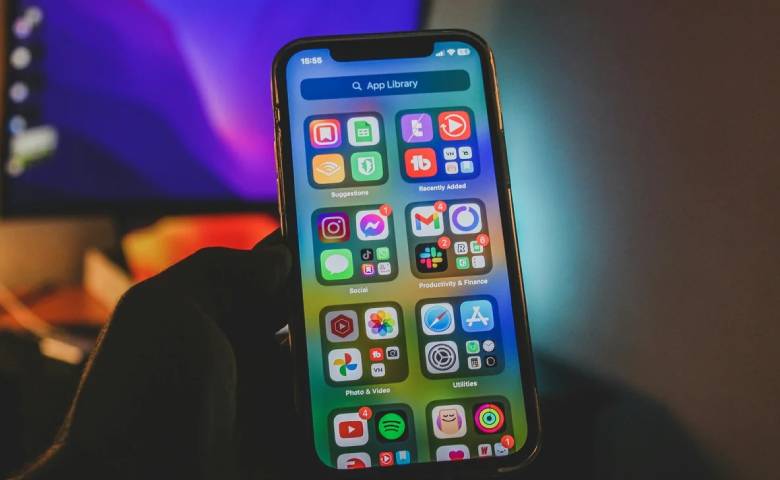
Technology News : આજકાલ સ્માર્ટફોન એક જરૂરિયાત બની ગયા છે. મહત્વપૂર્ણ દસ્તાવેજોથી લઈને બેંકિંગ અને વ્યક્તિગત ફોટા સુધી, ઘણી બધી વસ્તુઓ ફોનમાં સંગ્રહિત હોય છે, જે જો કોઈ બીજાના હાથમાં આવી જાય તો સમસ્યાઓ ઊભી કરી શકે છે. તેથી, દરેક વ્યક્તિ પોતાના ફોનની સુરક્ષાનું ધ્યાન રાખે છે. પરંતુ શું તમે ક્યારેય વિચાર્યું છે કે, જો તમારો ફોન ખોવાઈ જાય કે ચોરાઈ જાય તો સૌથી પહેલા તેને પાછો મેળવવાનો શું પ્રયાસ કરવો? જો નહીં, તો ચાલો આજે આ પ્રશ્નનો જવાબ શોધીએ.
જો કોઈ Android ફોન ખોવાઈ જાય કે ખોવાઈ જાય, તો પહેલું પગલું તેને શોધવાનું છે. મહત્વનું છે કે, Googleની એક ખાસ સુવિધા આ કાર્યમાં મદદ કરી શકે છે. આ અદ્ભુત સુવિધાને Google Find Hub કહેવામાં આવે છે. આ સુવિધા સાથે, તમે તમારા ખોવાયેલા ફોનને બીજા Android ફોન, તેમજ લેપટોપ અથવા આઇફોન બ્રાઉઝરમાંથી શોધી શકો છો. પણ કેવી રીતે? અહીં સંપૂર્ણ જવાબ અને પ્રક્રિયા છે.
Google Find Hub શું છે અને તે કેવી રીતે કાર્ય કરે છે?
Google Find Hub પહેલા Android સ્માર્ટફોન પર Find My Device તરીકે ઓળખાતું હતું. તે Googleનું ડિવાઇસ ટ્રેકિંગ ફીચર છે. આ ફીચર વપરાશકર્તાઓને તેમના ખોવાયેલા સ્માર્ટફોન, ઇયરબડ્સ અને ટ્રેકર ટેગ્સ શોધવાની મંજૂરી આપે છે. Google આ કરવા માટે લાખો Android ડિવાઇસના નેટવર્કનો ઉપયોગ કરે છે. આ ઉપકરણો ખોવાયેલા ફોનના Bluetooth સિગ્નલને નજીકમાં શોધી કાઢે છે અને તેની સ્થાન માહિતી નેટવર્કને મોકલે છે.
Googleના મતે, આ નેટવર્ક દ્વારા પ્રાપ્ત થતી સ્થાન માહિતી એન્ડ-ટુ-એન્ડ એન્ક્રિપ્ટેડ છે. સરળ શબ્દોમાં કહીએ તો, ફક્ત સ્માર્ટફોન માલિક જ તેને જોઈ શકે છે. કંપનીનું એમ પણ કહેવું છે કે, Google પણ આ માહિતી જોઈ શકતું નથી.
તમારો ફોન ખોવાઈ જતા પહેલા આ આવશ્યક સેટિંગ્સની ખાતરી કરો
આ સુવિધા ફક્ત Android ફોન પર જ અસરકારક રહેશે જો તમારા ફોન પર ચોક્કસ સેટિંગ્સ પહેલાથી જ સક્ષમ હોય. આ માટે, તમારે સ્થાન અને બ્લૂટૂથ સક્ષમ રાખવું જોઈએ. ઉપરાંત, Find Hub સેટિંગ્સ પર જાઓ અને Allow device to be located વિકલ્પને સક્ષમ કરો. તમને ઑફલાઇન શોધ માટે વિકલ્પ મળશે, જ્યાં તમે “With network in busy places only” અથવા “With network everywhere” પસંદ કરી શકો છો. તમારા ફોન પર PIN, પેટર્ન અથવા પાસવર્ડ સેટ કરવો પણ મહત્વપૂર્ણ છે. તમારા Google એકાઉન્ટ પાસવર્ડ અને લોગિન માહિતી યાદ રાખો. આ સેટિંગ્સના નામ વિવિધ ઉત્પાદકોના ફોન પર થોડા બદલાઈ શકે છે.
નકશા પર તમારા ખોવાયેલા ફોનનું સ્થાન કેવી રીતે જોવું
તમારો ફોન ખોવાઈ જાય અથવા ચોરાઈ જાય પછી, બીજા Android ઉપકરણ પર Find Hub એપ્લિકેશન ખોલો અથવા Google Find Hub વેબસાઇટની મુલાકાત લો. ખોવાયેલા ફોન પર ઉપયોગમાં લેવાયેલા એ જ Google એકાઉન્ટથી લોગ ઇન કરો. ઉપકરણોની સૂચિમાં તમારા ફોનને પસંદ કરવાથી નકશા પર તેનું છેલ્લું સ્થાન દેખાશે. અહીંથી, તમે Google Maps નો ઉપયોગ કરીને તે સ્થાન માટે દિશા નિર્દેશો પણ શોધી શકો છો.
જો તમારો ફોન નજીકમાં હોય, તો Play Sound વિકલ્પ પર ક્લિક કરો. આ ફોનને 5 મિનિટ સુધી પૂર્ણ વોલ્યુમ પર વગાડશે, ભલે તે સાયલન્ટ પર હોય. Find Nearby સુવિધા તમને 10-મીટર ત્રિજ્યામાં ફોન શોધવામાં પણ મદદ કરી શકે છે.
અમારી WhatsApp ચેનલમાં જોડાવા આ લિંક પર ક્લીક કરો
https://whatsapp.com/channel/0029VauCUMx6LwHmdrOBwa2X
જો તમારો ફોન ચોરાઈ જાય, તો તરત જ આ કરો.
જો તમારો ફોન ચોરાઈ જાય, તો “Lost તરીકે ચિહ્નિત કરો” વિકલ્પ પસંદ કરો.
આ ફોનને લોક કરશે અને સ્ક્રીન પર સંદેશ અને ફોન નંબર પ્રદર્શિત કરશે. રિમોટ લોક સુવિધા તમને Google પાસવર્ડ વિના પણ તમારા ફોન નંબરનો ઉપયોગ કરીને તમારી સ્ક્રીનને લોક કરવાની મંજૂરી આપે છે.
છેલ્લો વિકલ્પ ફેક્ટરી રીસેટ છે. આ તમામ ફોન ડેટાને કાયમ માટે કાઢી નાખે છે. જો કે, એકવાર ફોન રીસેટ થઈ જાય, પછી તે Find Hub દ્વારા ટ્રેક કરી શકાશે નહીં. તેથી, આ વિકલ્પનો ઉપયોગ સાવધાની સાથે કરવો જોઈએ.
આ પણ વાંચો : ઈમેઈલ, બેકિંગ અને ફ્લાઈટ્સ ઠપ! શું AI વધારશે ડિજિટલ સંકટ?